

「Unityの画面スクリーンショット」
以前に、作成されていた方がいて、大変お世話になりました。
ゆみねこブログさん跡地

404 File Not Found
blog.yumineko.com
閉鎖されているので、回収しておきます。
復活される場合は、こちらのブログを取り下げますのでお知らせください。
①スクリプトを作成する
ScreenShotGenerator.cs
using UnityEngine;
using UnityEditor;
using System;
using System.IO;
using System.Runtime.CompilerServices;

public static class ScreenShotGenerator
{
    private const string Path = "ScreenShot/";
    [MenuItem("Tools/Caputure ScreenShot")]
    private static void Capture()
    {
        var assetPath = string.Format(System.IO.Path.Combine(Path, "ScreenShot_{0}.png"),
            DateTime.Now.ToString("yyyyMMddHHmmss"));
        SafeCreateDirectory(Path);
        ScreenCapture.CaptureScreenshot(string.Format(assetPath));
        Debug.Log($"スクリーンショットを保存しました: {(Application.dataPath).Replace("Assets", "") + assetPath}");
    }

    private static DirectoryInfo SafeCreateDirectory(string path)
    {
        var fullPath = (Application.dataPath).Replace("Assets","") + path;
        return Directory.Exists(fullPath) ? null : Directory.CreateDirectory(fullPath);
    }
}
②Tools > Capture ScreenShot
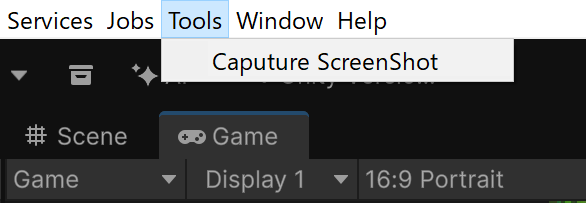
タブのTools内に 「Capture ScreenShot」が追加されています。
好きなタイミングで押すと、画面のスクリーンショットが保存されます。
プロジェクトフォルダ内にScreenShotフォルダが作成されています。
③削除
終わったら、ScreenShotGenerator.csは削除しておきましょう。
お世話になりありがとうございました。
お読みいただきありがとうございます!
WordTOMOからのお知らせ
- 当ブログの記事内容は、作成時点の情報に基づいています。そのため、記事が公開された後に情報が変更される場合があります。最新の情報は各自でご確認ください。
- 記事の内容は筆者が調査した結果に基づいていますが、必ずしも完全・正確であるとは限りません。参考情報としてご活用いただき、最終的な判断はご自身の責任で行ってください。
- 記事の内容に具体的な誤りや不足がある場合は、コメント欄またはお問い合わせフォームからお知らせいただければ幸いです。
- 当ブログをお読みいただいた評価やコメントをお寄せいただけると励みになります。以下の投票ボタンからぜひご感想をお寄せください!
●投票結果●
まだ投票がありません。


コメント